kouza1をダウンロードします.保存する場所はデスクトップで良いでしょう.
デスクトップに保存すると下のアイコンがデスクトップに表示されます.
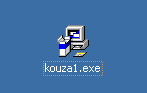
2.kouza1を実行する.
kouza1を実行します.
(以下,展開プログラムの説明を追加する)
展開先はデスクトップを指定します.
デスクトップにkouza1フォルダが出来ます.
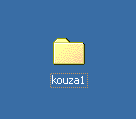
3.kouza1フォルダの内容を確認する
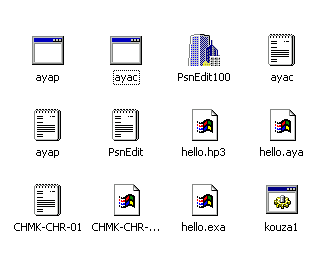
kouza1フォルダの中にはこのようなファイルが作られます.
(※windowsの設定によって,見え方が画像と異なる場合があります)
4.キャラクターを起動する
kouza1(以下のアイコン)を実行すると,キャラクターが起動します.
起動したキャラクターです.
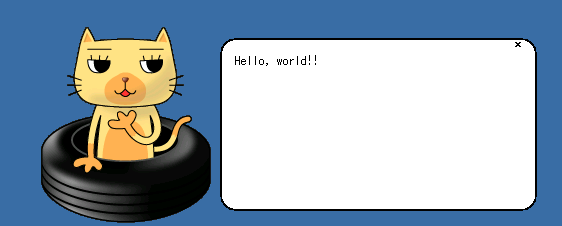
このキャラクターは画像を表示し,吹き出しに「hellow, world」と表示します.
5.キャラクターの動きを見る
キャラクターの動きは,hello.ayaファイルに書いてあります.
hello.ayaファイルをメモ帳などのテキストエディタで開きます.

--
void Talk( string str );
int LoadBitmap( string fname );
void DisplayImage( int effectflg );
--
上の3行は,キャラクターが使用する関数を宣言しています.
--
action StartUp@( false )
{
(処理)
}
--
この部分は,キャラクターが起動したときに実行する処理であることを表わしています.
{ と } の間の (処理) の部分に,キャラクターが起動したときに実行したい処理をかきます.
(処理)の内容を下で説明します.
--
LoadBitmap( "hello.hp3" );
DisplayImage( 0 );
--
この部分は,画像ファイル'hello.hp3'を読み込み,画面に表示します.
LoadBitmap関数は,画像ファイル'hello.hp3'を読み込む関数です.
DisplayImage関数は,読み込んだ画像を画面に表示する関数です.
--
Talk( "Hello, world!!" );
--
ここで,吹き出しに文字列'Hello, world!!'を表示します.
Talk関数は,指定された文字列を吹き出しに表示する関数です.
6.キャラクターをカスタマイズする
Talk関数で吹き出しに表示するメッセージを変更することが出来るので,お好みのメッセージを表示させてみてください.
Talk関数には,クリックで次のメッセージを表示する機能も用意されています.
例えば,Talk関数の行を
--
Talk( "Hello, \cworld!!" );
--
の様に書き換えて,キャラクターを作り直してみましょう.
起動しているキャラクターを終了させてから,kouza1(以下のアイコン)を実行します.
今度は吹き出しに'Hello,'を表示して止まります.
ここで吹き出しをクリックすると,'world!!'が表示されます.
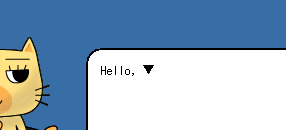
'\c'は吹き出しやキャラクター画像をクリックするまで,次のメッセージを表示しない制御文字です.
クリックを待っているときは記号'▼'が点滅します.
'\c'を上手に使うことで,長いメッセージを読みやすく表示できます.
7.まとめ
無事キャラクターを動かすことが出来ましたか?
キャラリナは,もっと色々なことができるキャラクターを作れます.
これからは,キャラクターの画像を増やしたり,マウスのクリックに反応するようなキャラクターの作り方を紹介していきます.
 chararina


このブログにコメントするにはログインが必要です。
さんログアウト
この記事には許可ユーザしかコメントができません。